 初昕
初昕
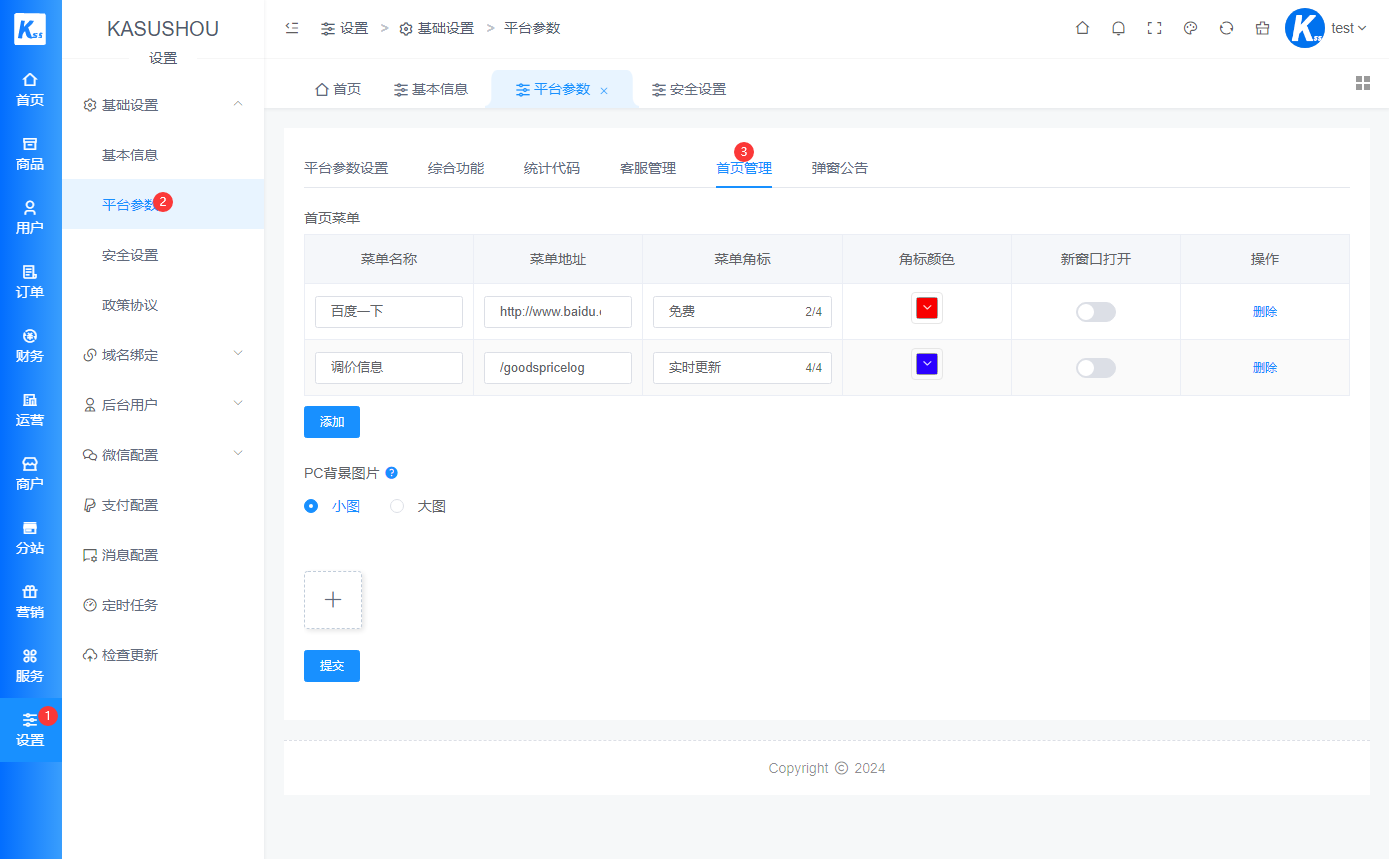
1. 首页菜单配置区
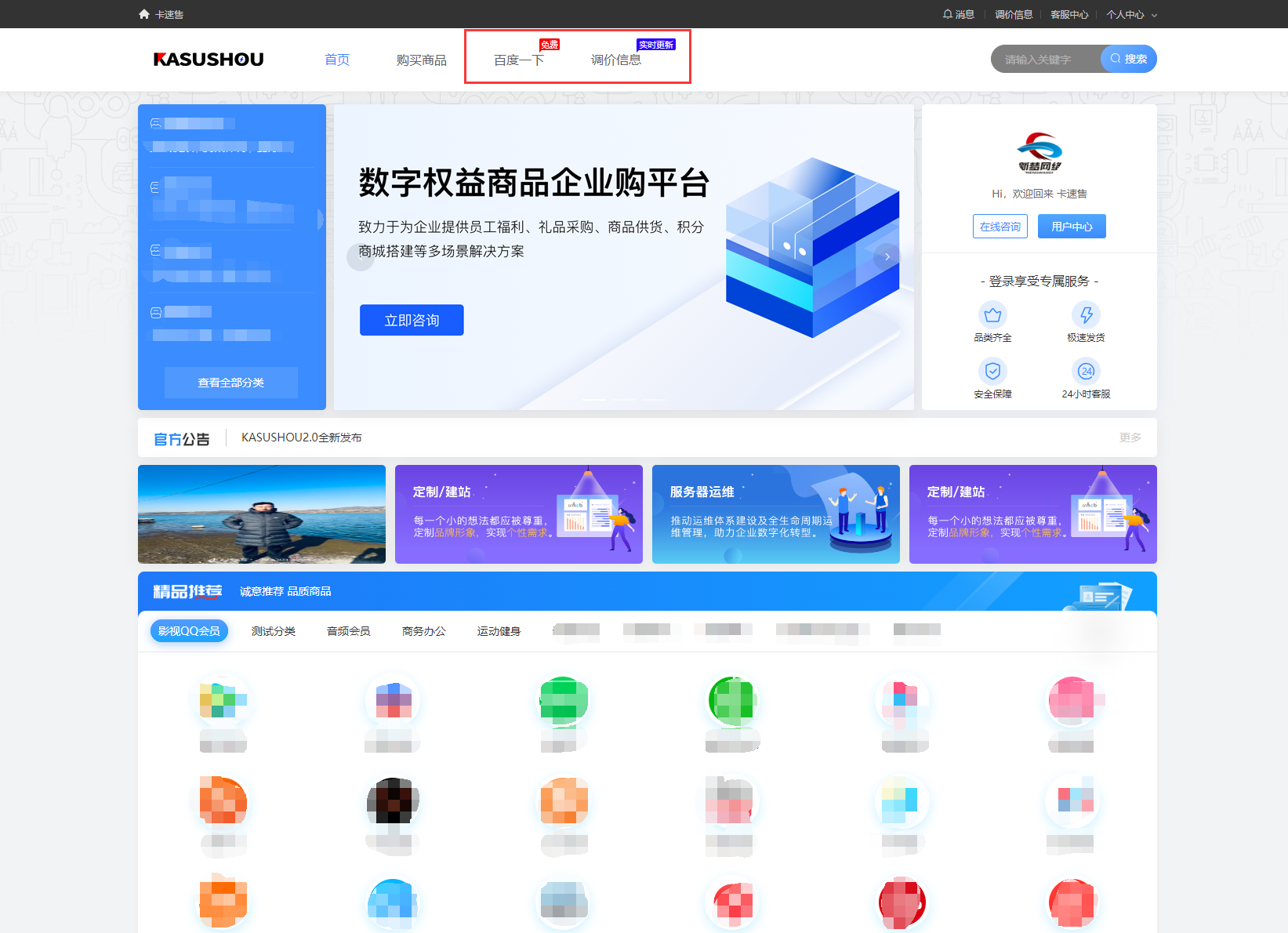
这是平台 PC 端首页导航栏的核心配置区域,用于设置导航菜单的名称、跳转地址、角标样式和打开方式,直接影响用户的导航体验和页面跳转效率。
1.1 现有菜单字段说明
菜单名称:导航栏显示的文字(如「首页」「购买商品」),是用户识别入口的核心标识。
配置建议:使用简洁清晰的名称(不超过 4 个字),与跳转页面的内容强关联,例如「购买商品」对应商品分类页,避免用户混淆。
菜单地址:点击菜单后跳转的 URL(如「/」对应首页,「/category」对应商品分类页)。
配置建议:内部页面使用相对路径(如「/goods」),外部链接使用完整 URL(如「http://xxx」);定期测试地址有效性,避免跳转错误或 404 页面。
菜单角标:显示在菜单右上角的标签(如「免费」「HOT」「客服」),用于突出菜单的核心卖点或活动,提升点击率。
配置建议:字符限制 0-4 个,仅对重点菜单添加角标(如促销活动、高频入口),避免过多角标分散用户注意力;角标文案需简洁精准,例如「HOT」表示热门,「免费」表示福利。
角标颜色:角标的背景色(如红色),用于区分不同角标的优先级。
配置建议:重要角标(如「HOT」「促销」)用高饱和度颜色(如红色),次要角标(如「客服」)用中性色(如灰色);保持颜色与品牌 VI 统一,避免视觉混乱。
新窗口打开:控制菜单点击后的打开方式,开启后在新标签页打开,关闭则在当前页面跳转。
配置建议:外部链接或需要保留当前页面的场景(如跳转第三方工具)建议开启;内部页面(如商品页、客服页)建议关闭,提升浏览流畅度。
操作(删除):点击「删除」按钮可移除该菜单,适合清理无效或过期的导航入口。
配置建议:定期梳理导航菜单,删除低频或失效的入口(如活动结束后的菜单),保持导航栏简洁高效。
1.2 新增菜单
点击「添加」按钮,可新增一行菜单配置,用于扩展导航栏的入口数量。
配置建议:新增菜单需与平台核心业务匹配,例如新增「会员中心」「售后入口」等高频功能;避免导航栏菜单过多(建议不超过 8 个),否则会导致视觉拥挤,影响用户体验。
2. PC 背景图片配置区
这是 PC 端首页背景的配置区域,用于设置首页的视觉风格,提升品牌感知和用户体验。
2.1 背景图尺寸选择
提供「小图」和「大图」两个选项:
小图:适合简洁风格的平台,背景图作为点缀,不影响内容阅读,适合内容导向的平台。
大图:适合视觉化强的平台(如电商、品牌官网),背景图作为核心视觉元素,提升页面吸引力,适合品牌导向的平台。
2.2 背景图上传
点击图片上传区域,可自定义上传背景图片。
配置建议:
尺寸:建议适配 PC 端主流屏幕(如 1920*1080 像素),确保在不同分辨率下显示完整。
格式:优先选择 PNG(支持透明背景)或 JPG,大小控制在 1MB 以内,避免影响页面加载速度。
设计:背景图需与品牌风格统一,避免过于复杂的图案影响内容可读性;可添加品牌 LOGO 或浅色系渐变,提升视觉层次感。
📌 注意事项
导航菜单简洁性:导航栏菜单数量建议控制在 5-8 个,仅保留核心入口,避免过多选项导致用户决策成本升高;定期根据用户行为数据优化菜单顺序,将高频入口放在左侧。
角标策略性使用:角标仅用于重点菜单,避免滥用;结合运营活动动态调整角标(如促销期添加「限时折扣」角标,活动结束后移除),保持导航栏的时效性。
背景图性能优化:背景图需压缩体积,避免影响页面加载速度;小图建议使用平铺模式,大图建议使用居中裁剪模式,确保在不同屏幕下显示效果一致。
配置测试验证:菜单配置生效后,需测试每个菜单的跳转地址、打开方式和角标显示;背景图上传后,需在不同浏览器和屏幕尺寸下验证显示效果,避免适配问题。
品牌视觉统一:导航菜单的字体、颜色和背景图需与品牌 VI 体系保持统一,强化用户对品牌的视觉记忆,提升品牌辨识度。
主要用于配置网站PC端自定义菜单信息及PC端首页、商品列表、商品详情页背景图片
PC端自定义菜单示例